
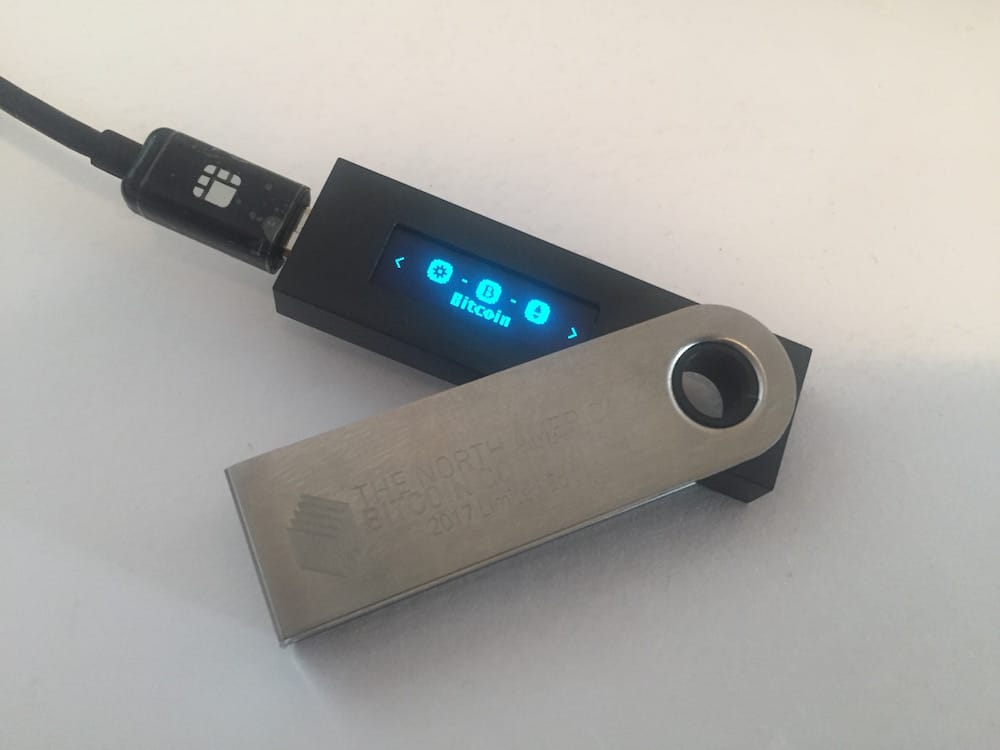
Nakon što ste prošli kratki online tečaj o praktičnoj uporabi kriptonovca i naučili kako koristiti mjenjačnicu Coinbase, mobilni novčanik Coinomi te kako raditi kriptotransakcije, možda će vas zanimati i ozbiljniji način čuvanja kriptosredstava, pogodan za veće iznose i dulje investicije.
U članku koji slijedi opisat ću vam Ledger Nano S, jedan od najpoznatijih i najsigurnijih „tvrdih novčanika“ za takozvano „hladno čuvanje“ kriptosredstava. U načelu, ako se snalazite s engleskim jezikom, ali i pomalo tehničkim terminima čije razumijevanje će biti potrebno za instalaciju i uporabu, ovaj članak možete preskočiti. Postoje mnogobrojni video materijali (na engleskom), kao i pisani članci koji opisuju gotovo svaki potez koji trebate napraviti kod instalacije i uporabe Ledger Nano S uređaja.
S druge strane, ako vam je to strano područje i mislite da se nećete snaći (ima razloga za takvo mišljenje; ne radi se o jednostavnim stvarima), onda vam ovaj članak može pomoći da savladate relativno složene postupke s Ledgerom. Odnosno, da budem točniji, pomoći će vam u instaliranju, pokretanju i uporabi nekoliko aplikacija koje rade s Ledgerom. Članak ne obuhvaća postupke kao što su nadogradnja firmvera i neke druge zahtjevnije radnje.
Ledger Nano S je uređaj nalik USB sticku. Potrebno ga je kupiti. Preporuka je da ga kupite izravno od proizvođača. Evo linka na njihove stranice:
(Napomena: nisam ni na koji način povezan s proizvođačem Ledgera Nano S. Koristim ga i preporučujem isključivo zbog njegove kvalitete. Sve eventualne nedoumice, kvarove ili druge tehničke teškoće morat ćete rješavati s njihovom tehničkom podrškom koja je, uzgred rečeno, vrlo brza i djelotvorna.)
Uređaj se može kupiti i na drugim mjestima. U slučaju takve kupnje uvijek provjerite je li kutija u kojoj je zapakiran neoštećena (mora biti ovijena u plastičnu foliju koja nije oštećena). Ne preporučujem kupovati rabljene uređaje. Već je bilo nekoliko slučajeva prevare u smislu kasnijeg hakiranja uređaja, nakon što ste na njega pohranili svoja sredstva. Dakle, kupite originalni proizvod, najbolje izravno od proizvođača, posebice ako na uređaju mislite držati veću količinu kriptonovca ili se nadate da će jednog dana to što sada nabavite vrijediti mnogo više.
Kad vam uređaj stigne, možete jednostavno slijediti uputstva koja su na internetu (sa samim uređajem nećete dobiti nikakva uputstva jer proizvođač pretpostavlja da, ako ste već kupili njihov uređaj, onda znate što radite i možete se snaći na njihovim stranicama – što nije uvijek ispravna pretpostavka).
S druge strane, ako ste bili zadovoljni s online kriptotečajem koji ste prošli ranije i shvatili ste da se složene stvari mogu objasniti na jednostavniji način, nastavite čitati ovaj članak. U njemu će biti obuhvaćeni sljedeći postupci:
- Objašnjenje „hladnog čuvanja“ kriptosredstava, odnosno „tvrdih“ novčanika
- Prvo priključivanje i instalacija Ledger Nano S uređaja
- Sigurnosne mjere
- Korištenje Chrome aplikacije „Ledger manager“ za instalaciju novčanika na uređaj
- Korištenje Ledger Wallet Bitcoin aplikacije za primanje i slanje Bitcoina i drugih altcoina koji dijele sličan programski kod
- Korištenje MyEtherWallet.com web stranica uz uporabu vašeg uređaja za primanje i slanje Ethera i tokena nastalih na Ethereum mreži
- Korištenje web novčanika uz uporabu vašeg uređaja na primjeru Stelara i njegove kriptovalute Lumena.
Kao što vidite, ima mnogo toga što bi se trebalo objasniti u vezi Ledger Nano S uređaja. Uz svaku od gornjih tema bit će i kratko teoretsko objašnjenje. Članak je ispao prilično dugačak, s mnogo raznih naputaka, slika i objašnjenja. Napominjem da je potrebno znati osnovne pojmove koji su objašnjeni u prethodnim koracima online kriptotečaja. Ako ste naišli na ovaj članak neovisno od prethodnih, te nemate nikakva znanja o uporabi kriptovalute, toplo preporučujem da prođete kroz ranije korake tečaja. Počnite od članka „Kriptosigurnost“.
***
Da biste otvorili pristup članku kliknite na „Pay 16“ (Naravno, u svom SatoshiPay novčaniku koji je u vašem pregledniku morate imati barem 16 Lumena. Ako ih nemate, ili niste sigurni o čemu je riječ, pročitajte članak “Kriptotečaj” u kojem se nalaze napuci o tome kako pribaviti Lumene.)
„Hladno čuvanje“ kriptosredstava
Da biste došli do zapisa o svojim sredstvima na blockchainu, morate „dokazati“ da posjedujete privatne ključeve koji otvaraju taj zapis. „Dokaz“ za vas provodi aplikacija (novčanik) u kojem ste prethodno generirali privatne ključeve. Najosjetljiviji dio transakcije je trenutak kad privatni ključevi dolaze u dodir s blockchainom koji je online, dakle na mreži. U tom trenutku teoretski postoji mogućnost da netko presretne vaše ključeve i hakira vam novčanik, to jest ukrade sredstva koja tamo imate.
Web-novčanici, desktop novčanici i mobilni novčanici na ovaj ili onaj način dolaze u dodir s mrežom i zbog toga je njihova sigurnost manja. Kao što ste naučili ranije, to nije problem ako se radi o par desetaka eura. Ali, što ako u kriptosredstvima čuvate desetak tisuća eura ili možda milijun? U takvom slučaju, privatni ključevi novčanika u kojem se ta sredstva nalaze nikada ne bi smjeli doći u dodir s mrežom, to jest nikada ne bi smjeli biti online. Je li to moguće postići?
Moguće je ako transakciju koju želite provesti generirate offline, recimo na računalo koje NIKAD nije u dodiru s mrežom. Zatim takvu šifriranu transakciju prenesete na računalo koje je online i s njega je objavite blockchainu. Teoretski to možete raditi ručno, ali predstavlja priličnu gnjavažu, da ne govorimo o mogućnosti pogreške koja vas može skupo stajati.
Da biste izbjegli taj problem, nabavili ste Ledger Nano S. Vaš uređaj za vas radi ovo što sam gore opisao: privatne ključeve i sve druge „tajne“ nikad ne izlaže mreži. On će biti USB kablom priključen na vaše računalo, ali u njemu postoje dva dijela: jedan koji je online i koji „emitira“ završene transakcije, i drugi koji je uvijek offline i u kojem se čuvaju privatni ključevi i generiraju transakcije.
Na taj ste način dobili „hladno“ čuvanje. Ne morate brinuti o tome hoćete li napraviti neku nesmotrenu grešku i objelodaniti svoje privatne ključeve ili bilo koji podatak kojemu nije mjesto na mreži. Ledger Nano S sve poslove obavlja za vas na siguran način.
U biti, sada ste vlasnik gotovo 100% sigurnog kriptosefa u kojem možete čuvati malo bogatstvo, bez bojazni da će vam ga neko ukrasti hakiranjem.
Zanimljivo je da, čak i ako izgubite uređaj ili se on pokvari, nećete izgubiti svoja sredstva. Vaša su sredstva kriptirana u „pass phrase“ od 24 riječi i mogu se obnoviti. Zbog toga, baš kao i u slučaju Coinomi mobilnog novčanika, najvažnija sigurnosna mjera je čuvanje tih 24 riječi.
Prvo priključivanje i instalacija
Ledger Nano S uređaja
U kutiji koju ste dobili nalazi se uređaj, USB kabel, dvije praktične uzice pomoću kojih možete Ledger pretvoriti u privjesak (ako vam to nešto znači) i kartončić na koji ćete upisati svoju „frazu za obnovu“ (recovery phrase). Važno je da taj kartončić bude prazan! Frazu ćete dobiti preko uređaja. Ako je fraza zapisana na kartončiću, ili se nalazi iza folije koju treba skinuti, nemojte je ni u kojem slučaju koristiti! Jedna od poznatijih prevara zasnivala se na prodaji rabljenih uređaja u kojima je već bila ponuđena fraza za obnovu ispisana na kartonu.
Ali, ako ste kupili uređaj od proizvođača, gotovo je sigurno da će sve biti u redu.
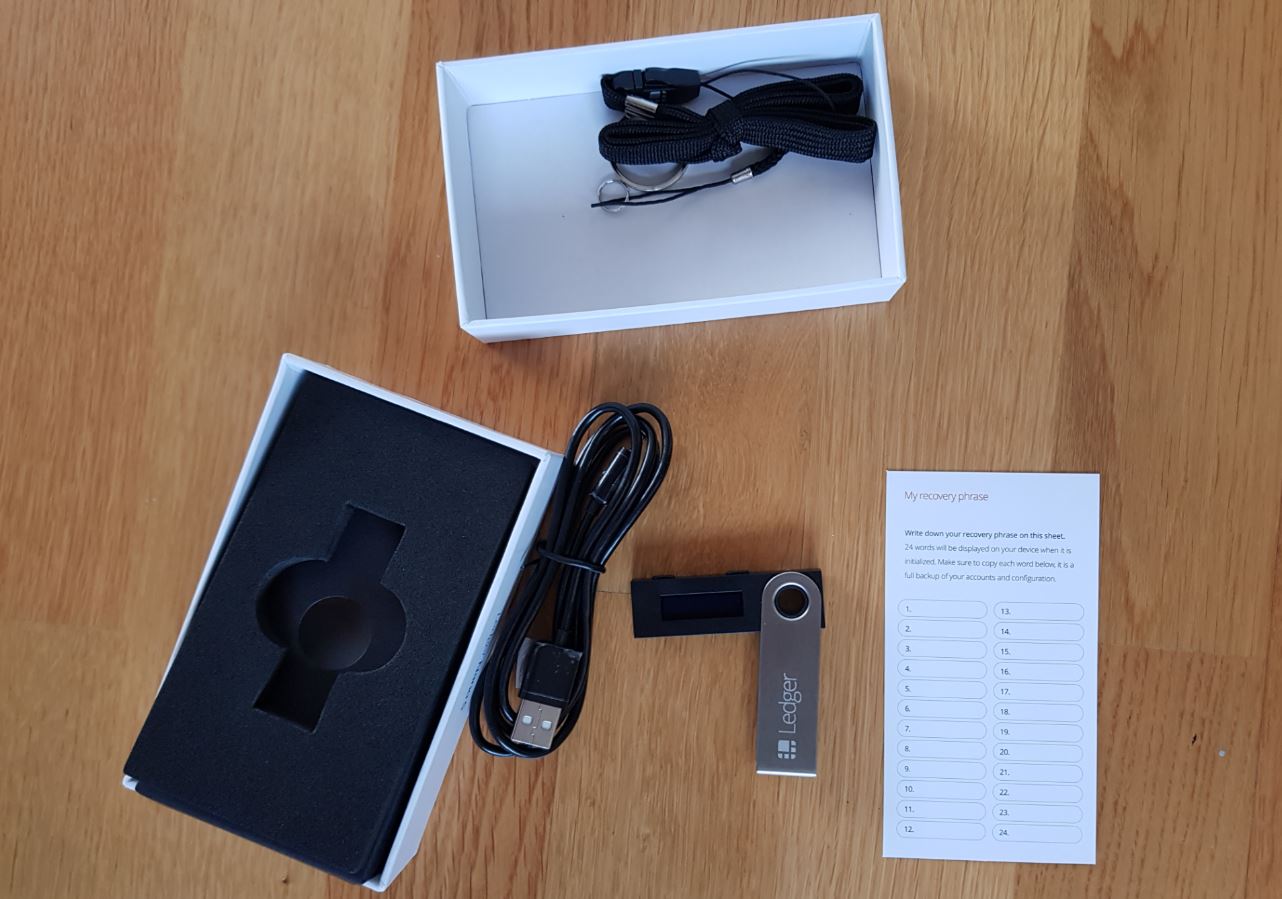
Sada spojite uređaj s računalom koristeći priloženi USB kabel.
Na ekranu uređaja pojavit će se natpis „Welcome“ (dobrodošli), a zatim „Press both button to begin“ (za početak pritisnite oba gumba).
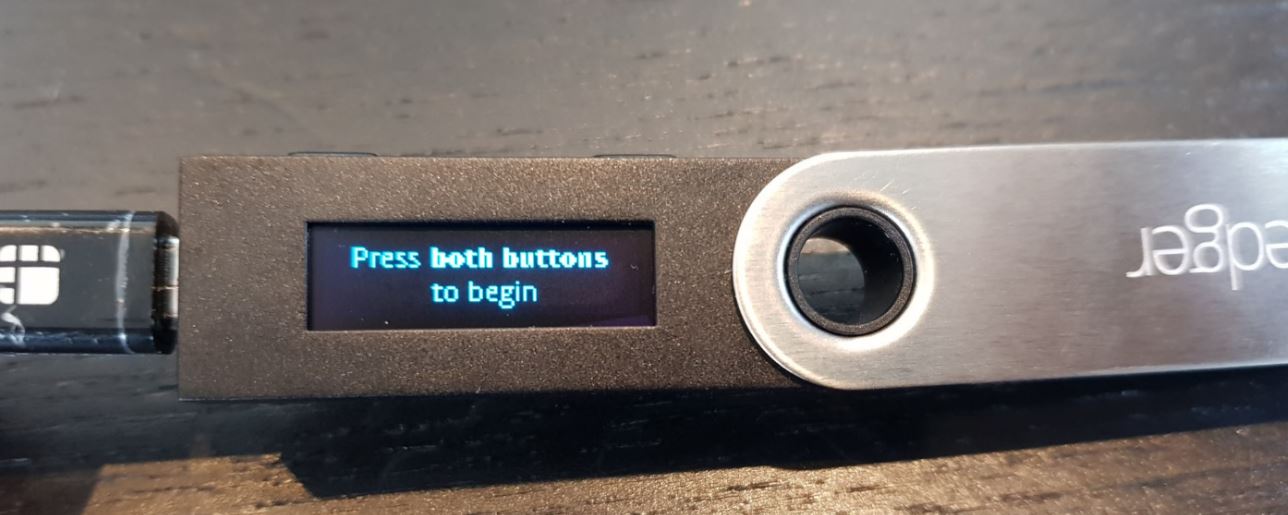
Na vrhu uređaja su dva gumba koja služe za kretanje po novčanicima i postavkama. Ponekad ćete morati pritisnuti samo jedan, a ponekad oba istodobno. Pritisak na oba istodobno označava potvrdu, ili „enter“.
Pritisnite oba gumba istodobno.
Sada se na ekranu pojavljuje gornje uputstvo na engleskom jeziku.
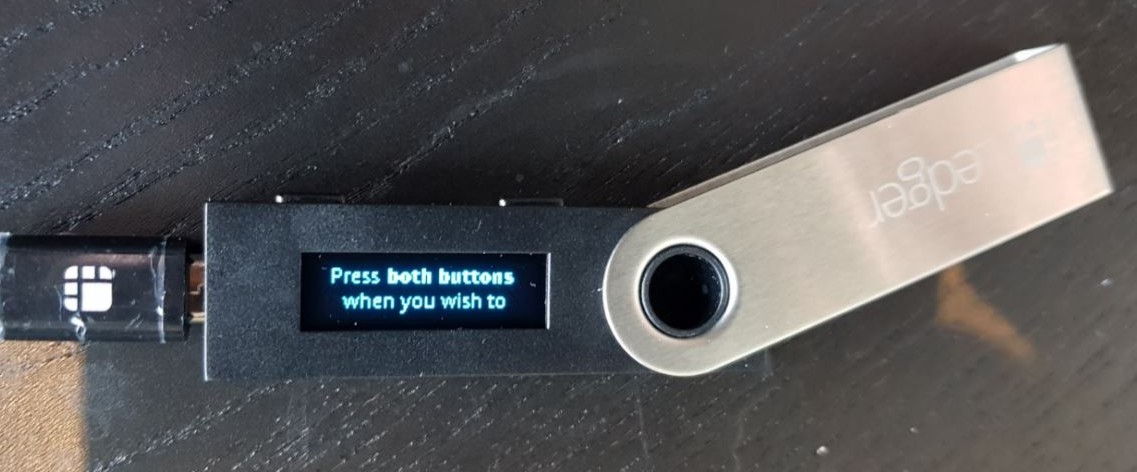
Za početak konfiguracije uređaja ponovno pritisnite oba gumba.
Sada će vas uređaj pitati želite li ga konfigurirati kao novog. S desne strane bit će kvačica, s lijeve mali x.
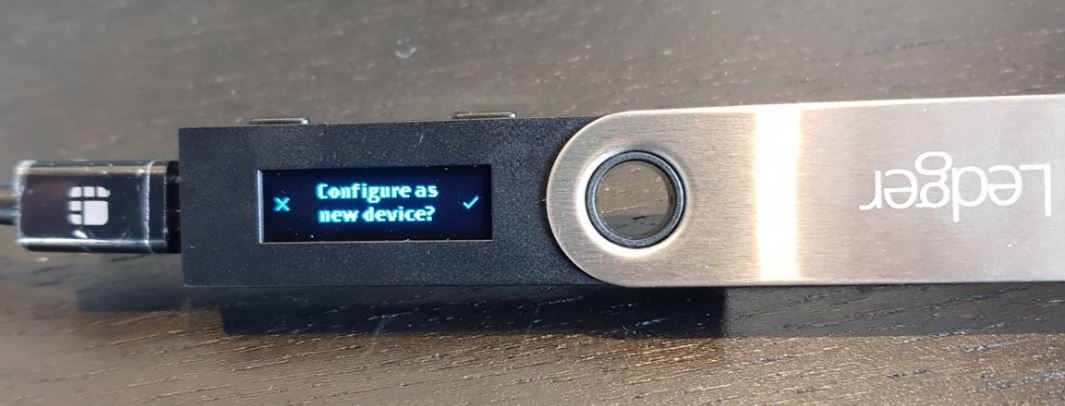
Budući da vam je ovo prvi Ledger Nano S, konfigurirat ćete ga kao novog. Pritisnite desni gumbić (iznad kvačice).
Uređaj će vas sada tražiti da odaberete svoj PIN.
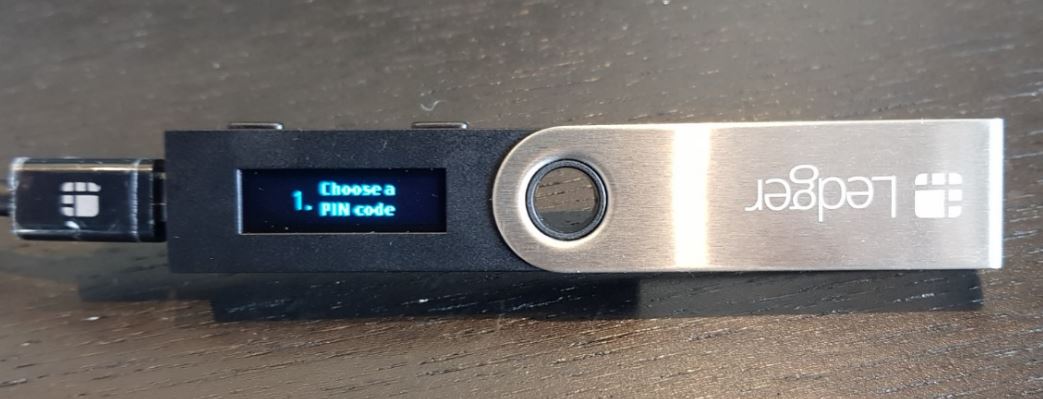
PIN je najpovršnija razina sigurnosti, ali vam je potreban u slučaju da netko fizički dođe do vašeg uređaja. Svaki put kada pokrećete uređaj, od vas će se tražiti PIN. Naravno, zapamtite taj PIN da ne biste kasnije imali problema.
Dok je na ekranu natpis „Choose a PIN code“ (izaberite PIN), pritisnite oba gumbića.
Pojavit će se ekran s natpisom „PIN code“.
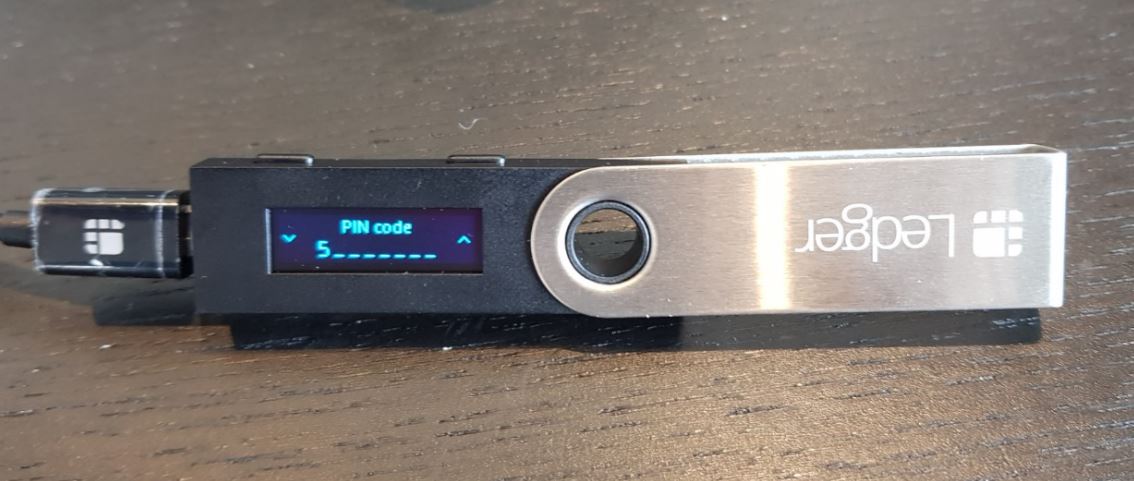
Gumbić lijevo pomiče brojke prema dolje, gumbić desno prema gore (kao što je označeno strelicama na ekranu). Pritiskanjem gumbića izaberete prvi broj. Kad ste ga izabrali, pritisnete OBA GUMBIĆA ISTODOBNO. Na taj ste način potvrdili prvi broj.
Vaš PIN može imati najmanje četiri, a najviše osam brojeva. Ako odaberete svih osam, na ekranu će se pojaviti kvačica nakon njih. Ako želite PIN od manje brojeva – recimo četiri – na petom broju se pomičite gumbićima dok se ne pojavi kvačica.
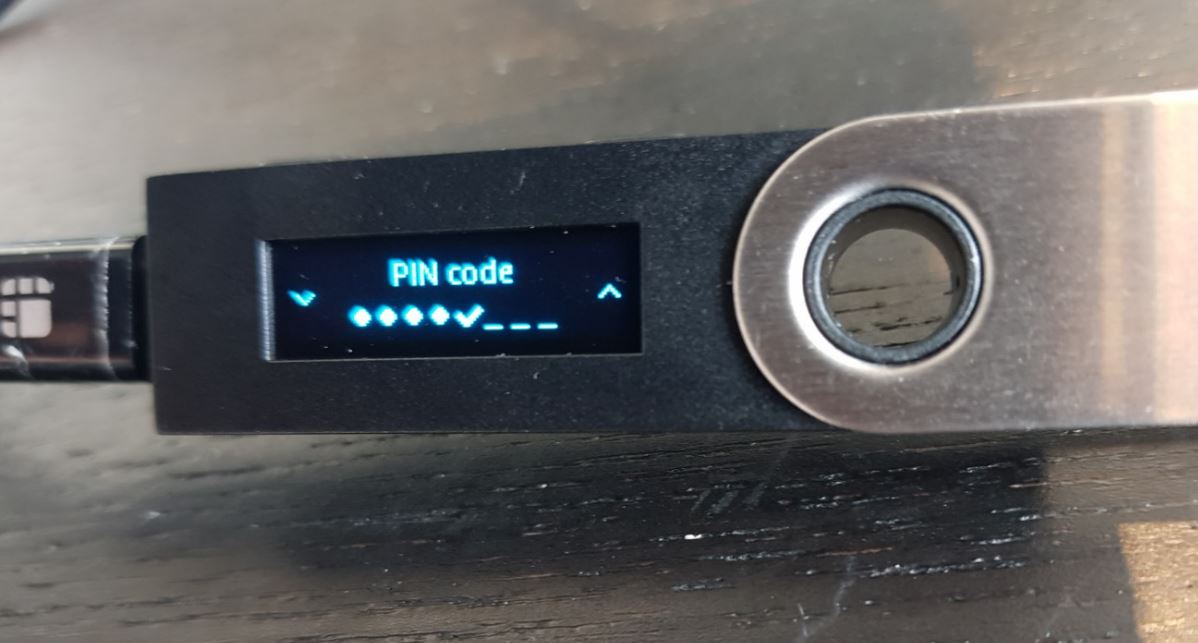
Sada pritisnite oba gumbića da potvrdite svoj PIN.
Slijedi potvrda PIN-a (Confirm your PIN code).
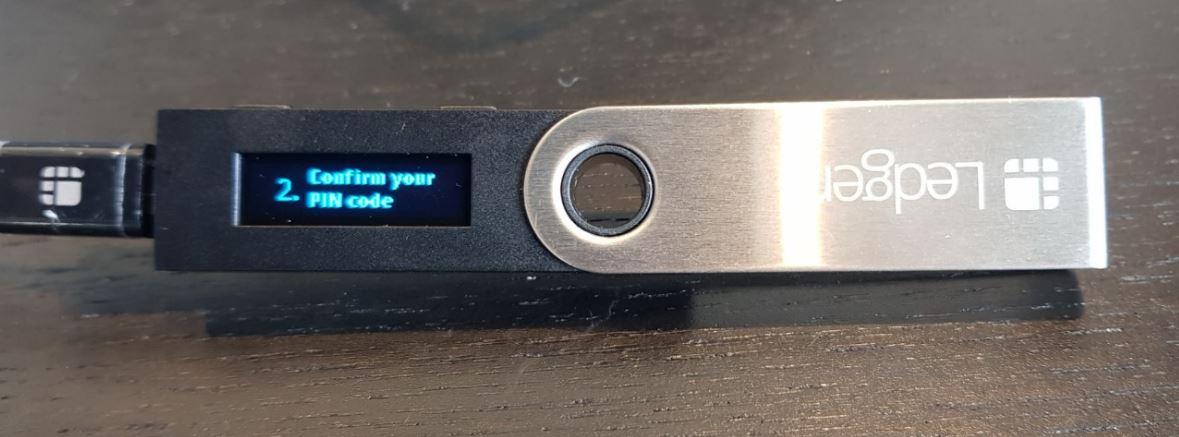
Pritisnite oba gumbića, a zatim ponovite postupak ukucavanja PIN-a.
Nakon što ste to završili, na ekranu će se pojaviti treći korak konfiguracije. Pisat će „3. Write down your recovery phrase“ (Zapišite svoju frazu za obnovu). Kliknite na oba gumbića istodobno.
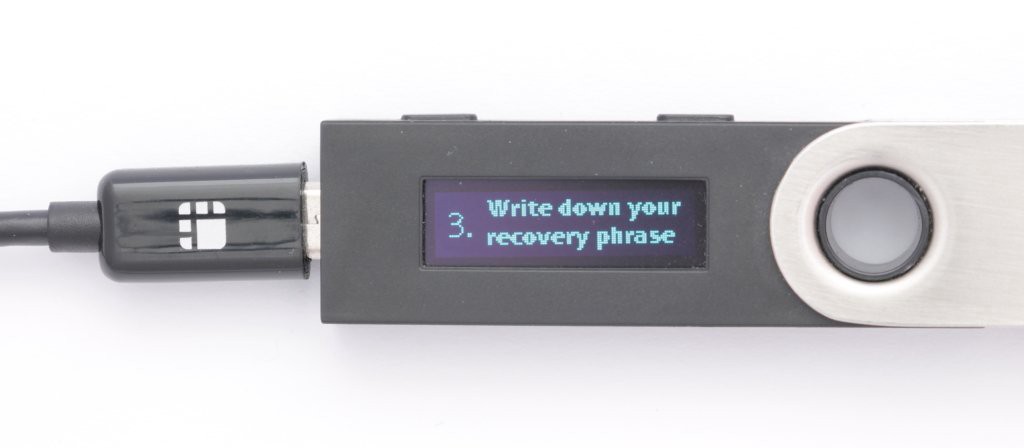
Sada slijedi najosjetljiviji dio konfiguracije. Na ekranu će vam se pokazivati riječ po riječ vaše fraze (ukupno 24 riječi). Pisat će „Word #1“ i ispod toga engleska riječ.
Zapišite točno to što piše. Svako slovo mora biti na mjestu.
Uzmite olovku i papir i pišite. Nemojte upisivati svoju frazu u računalo, nemojte je čuvati među mailovima, u oblaku i zapravo nigdje drugdje osim na papiru. Ako se bojite oštećenja ili izbljeđivanja papira, možete je zapisati dva puta, različitim olovkama. (Alternativno, Ledger nudi ingeniozni način čuvanja fraze za obnovu napravljen u metalu, tako da je otporan na požar i poplavu. Ali, ako to želite, morat ćete se sami oko toga pobrinuti. Mi ćemo ostati na papirnom zapisu koji ćete, naravno, zaštititi najbolje što znate i umijete.)
Kad zapišete prvu riječ, pritisnite desni gumbić. Pokazat će vam se sljedeća riječ. Zapišite. Nastavite dalje sa svim riječima.
Kad dođete do kraja, do dvadeset četvrte riječi, zapišite je, a zatim se možete kretati unatrag i provjeriti jeste li sve dobro zapisali. Kad ste sigurni da jeste, dođite do zadnje riječi i pritisnite oba gumba istovremeno.
Uređaj će sada tražiti da potvrdite svoju frazu za obnovu (4. Confirm your recovery phrase).
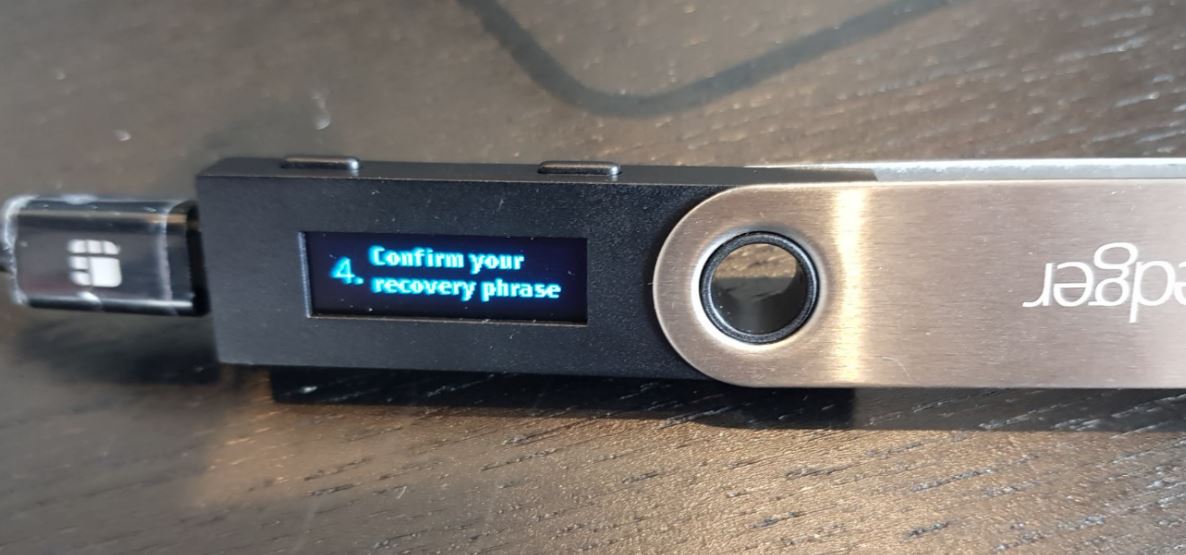
Kliknite na oba gumba istodobno.
Sada ćete trebati potvrditi sve riječi iz fraze u pravilnom redoslijedu. Na ekranu će pisati „Confirm word #1“ (potvrdi riječ broj jedan). Ispod toga će pisati nešto, ali to neće biti riječ broj jedan iz vaše fraze. Pomaknite se pritiskom gumba udesno ili ulijevo sve dok ne pronađete riječ broj jedan. Kad je pronađete, pritisnite oba gumba istodobno.
Zatim će se pojaviti novi zahtjev: „Confirm word #2“ (potvrdi riječ broj 2). Ponovno se pomičete pritiskom jednog gumba, lijevo ili desno, dok ne pronađete riječ broj dva iz svoje fraze. Zatim pritisnete oba gumba da biste potvrdili redoslijed te riječi.
Morat ćete ponoviti taj postupak 24 puta. Kad potvrdite svih 24 riječi u pravilnom redoslijedu, uređaj će ispisati „Processing…“ (procesuiram). To će trajati nekoliko sekundi, a zatim će se pojaviti natpis: „Your device is now ready“ (Vaš je uređaj sada spreman).
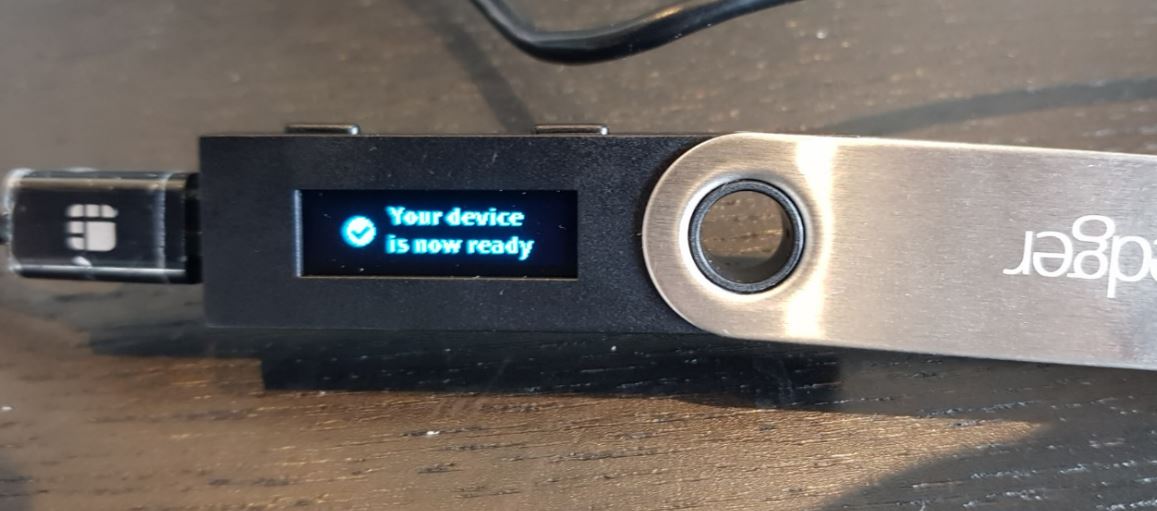
Pritisnite oba gumbića i naći ćete se na postavkama:
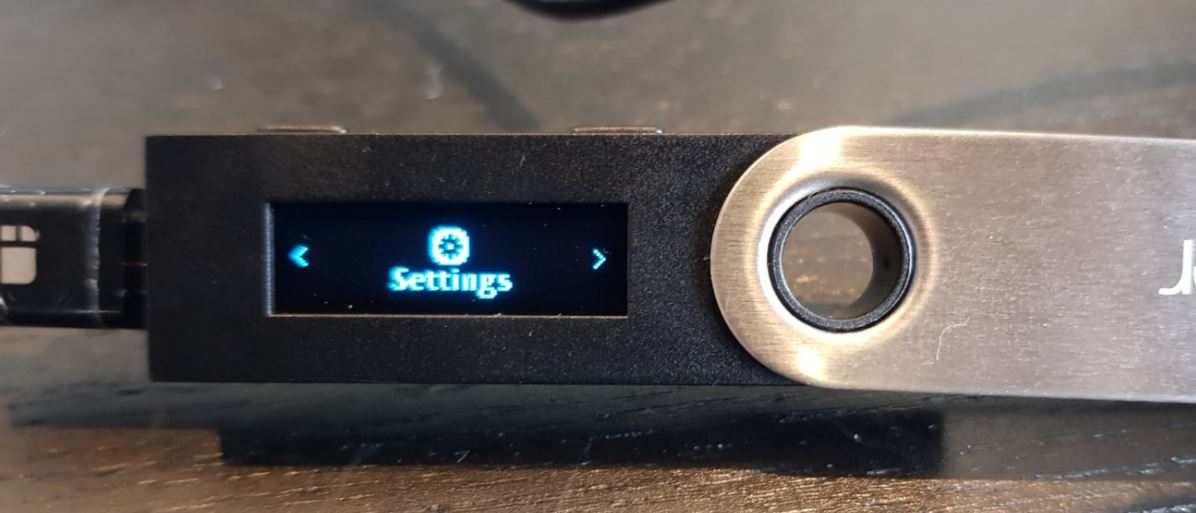
Čestitam, konfigurirali ste svoj Ledger Nano S! Prije nego što krenemo dalje s instalacijom novčanika, nekoliko riječi o sigurnosnim mjerama.
Sigurnosne mjere
U ovom trenutku u vašem Ledgeru nema nikakvih sredstava. Potencijalno, međutim, na njemu bi moglo biti pravo malo bogatstvo. Prisjetite se, sada ste sami svoja banka. Nema nikoga tko čuva vaša sredstva, nema nikoga tko ih može povratiti ako ih izgubite. Znači, morate se prema tome ponašati odgovorno.
Imajte na umu da je vaša fraza za obnovu VAŽNIJA od samog uređaja. Nju posebno čuvajte i to na ODVOJENOM MJESTU OD UREĐAJA. Ponekad se preporučuje da se papir dodatno zaštiti od vlage tako da ga stavite u suhu plastičnu vrećicu koju možete hermetički zatvoriti. U svakom slučaju, čuvajte to na sigurnom mjestu (ne na stolu, vidljivoj polici ili sličnim lako uočljivim mjestima). Kućni sef je dobra ideja. Ili neka knjiga u pozadini vašeg ormara. Ili neko neočekivano mjesto, poput skrivene police ormarića u kupaonici (pazite na vlagu).
Uređaj također pohranite na sigurno, iako je on sam zaštićen PIN-om. Ako vam netko uzme uređaj, morate brzo reagirati (prije nego što lopov probije PIN). Ako mislite da bi se to moglo dogoditi, nabavite rezervni uređaj, pa sa svojom frazom za obnovu uvijek možete sredstva premjestiti negdje drugdje. Naravno, to su složene situacije i bolje vam je da se ne dogode.
Vjerojatnije su situacije gubitka uređaja, njegova oštećenja ili jednostavno kvara (do sada nisam čuo da se Ledger Nano S nekome pokvario, ali ipak je to uređaj, a uređaji se kvare). U takvim slučajevima, nema previše brige ako imate svoju frazu za obnovu. Vaša su sredstva sigurna. Nabavite drugi uređaj i kod konfiguracije upišete svoju frazu. Svi vaši novčanici i privatni ključevi u njima pojavit će se u tom novom uređaju.
Znači, još jednom: čuvajte uređaj (jer je to novčanik ili, još bolje, sef), ali posebno čuvajte frazu za obnovu (i to na odvojenom, zasebnom mjestu od samog uređaja).
Korištenje Chrome aplikacije „Ledger manager“ za instalaciju novčanika na uređaj
Za ovaj dio posla trebat će vam Chrome preglednik. Preuzmite i instalirajte Crome na svoje računalo.
(Postoji i drugačiji način, a to je uporaba zasebne aplikacije koja se naziva Ledger Live. Nju možete pronaći na stranicama proizvođača Ledger-a. Međutim, Ledger Live za sada ne obuhvaća sve kriptovalute koje možete luvati na uređaju, pa će vam za neke od njih opet trebati posebni napuci.)
Sada ćete instalirati „Ledger manager“, aplikaciju s kojom ćete upravljati svojim uređajem. Aplikaciju možete preuzeti na Ledgerovim stranicama
https://www.ledgerwallet.com/apps/manager
Ili izravno na linku:
https://chrome.google.com/webstore/detail/ledger-manager/beimhnaefocolcplfimocfiaiefpkgbf
Aplikacija se instalira kao i svaka druga, tako da ću pretpostaviti da to znate učiniti.
Jednom kad je Ledger Manager instaliran, do njega dolazite preko Chrome preglednika pod Aplikacije (obično je to prvi izbornik s lijeve strane gore pod imenom Apps).
Kad kliknete na Apps, pojavit će se ekran sa svim vašim aplikacijama. Na tom mjestu mora biti i ikona „Ledger managera“.
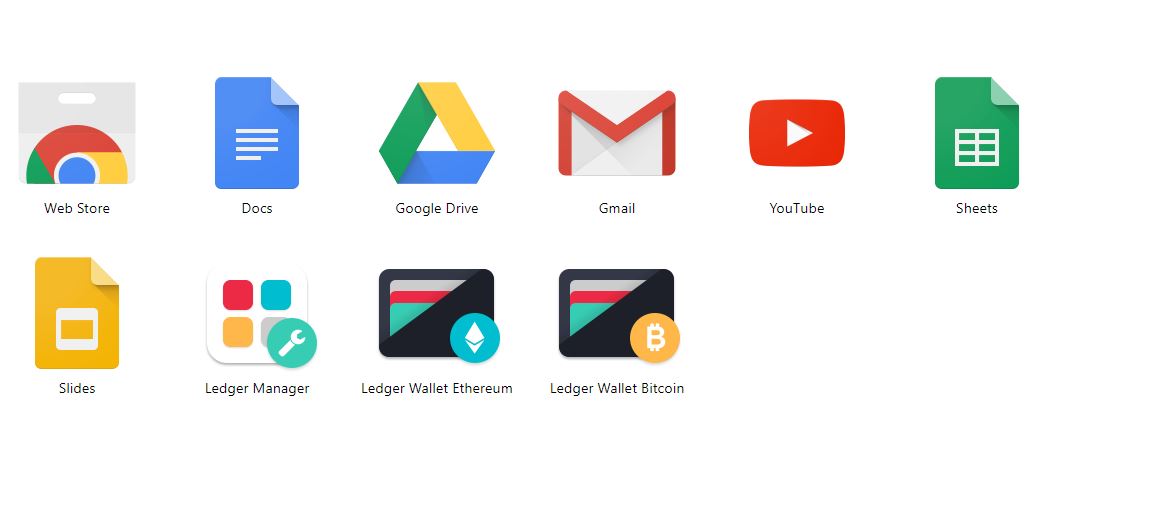
Kliknite na ikonu Ledger Managera. Pojavit će se ovakav ekran.
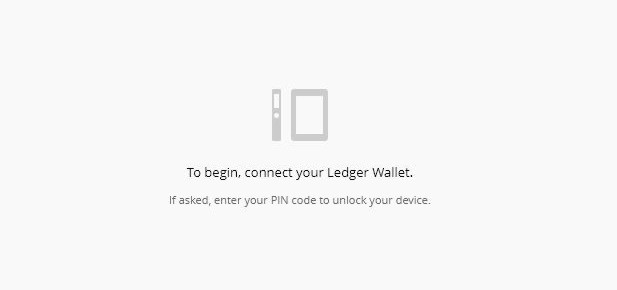
Vaš Ledger mora biti priključen na računalo, i od vas se traži da u njega ukucate svoj PIN i tako ga pokrenete. Učinite to.
Nakon nekoliko sekundi pojavit će se ekran s aplikacijama. Te su aplikacije zapravo novčanici za različite kriptovalute. Vaš Ledger može smjestiti u sebe 27 različitih novčanika. Međutim, ne možete istodobno do svih njih. Zbog nekih tehničkih ograničenja, možete instalirati od 6 do 12 različitih novčanika. Ako ih trebate više, morate deinstalirati neki novčanik (ne brinite, deinstalacija nema utjecaj na sredstva koja ste u taj novčanik stavili) i instalirati drugi, koji vam trenutno treba.
No, za naše potrebe nećemo ići u takve detalje. Kao što sam najavio, poradi primjera radit ćemo s tri novčanika: Bitcoin, Ethereum i Stellar. Ostale novčanike lako ćete savladati ako vam budu trebali, budući da uglavnom rade na istom načelu.
Sada ćemo najprije instalirati Bitcoin novčanik.
Kliknite na zelenu strelicu uz Bitcoin.
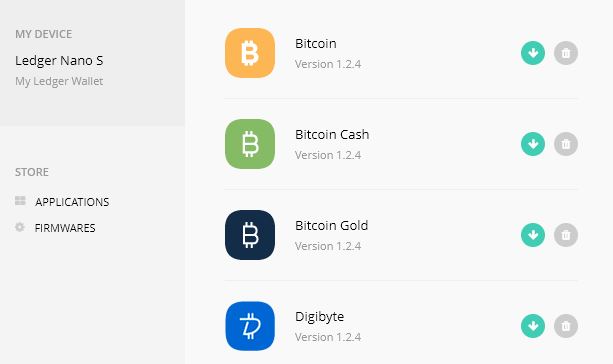
Ako se na uređaju pojavi izraz „Allow Ledger manager?“ (dozvola da Ledger Manager upravlja vašim uređajem), kliknite gumbić iznad kvačice.
Nakon nekoliko sekundi na vašem će uređaju biti Bitcoin aplikacija, to jest Bitcoin novčanik.
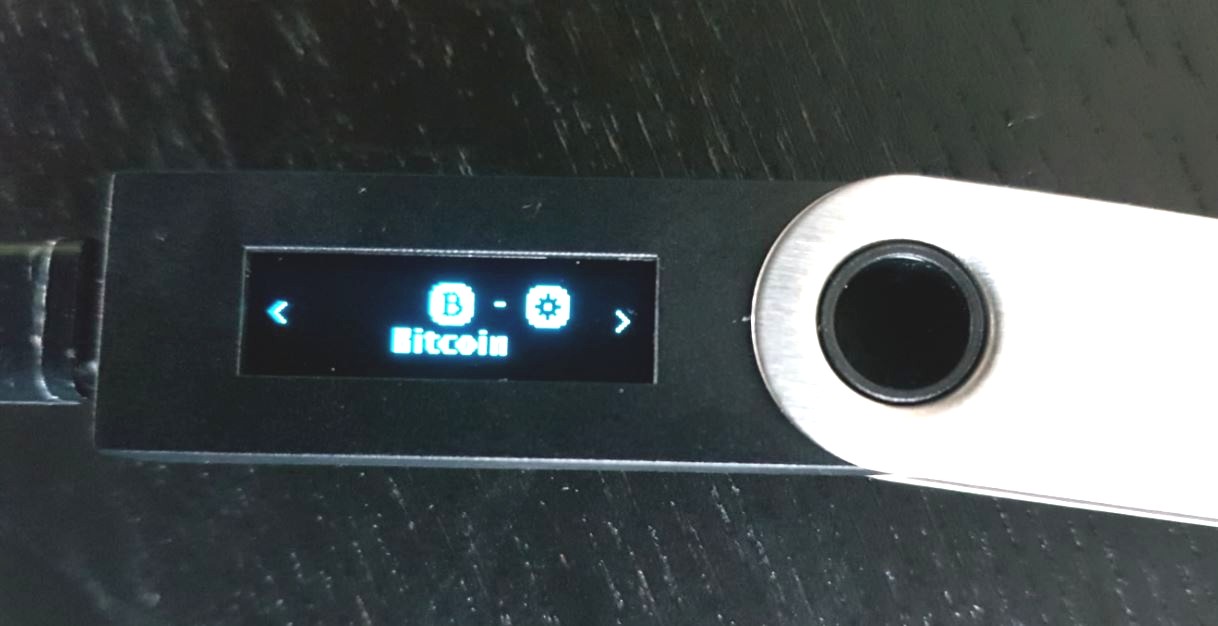
Ponovite postupak s Ethereumom. Pronađite u Ledger manageru Ethereum i kliknite na zelenu strelicu pored njega.
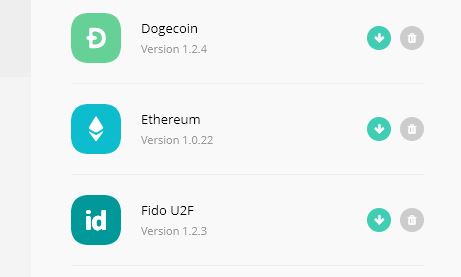
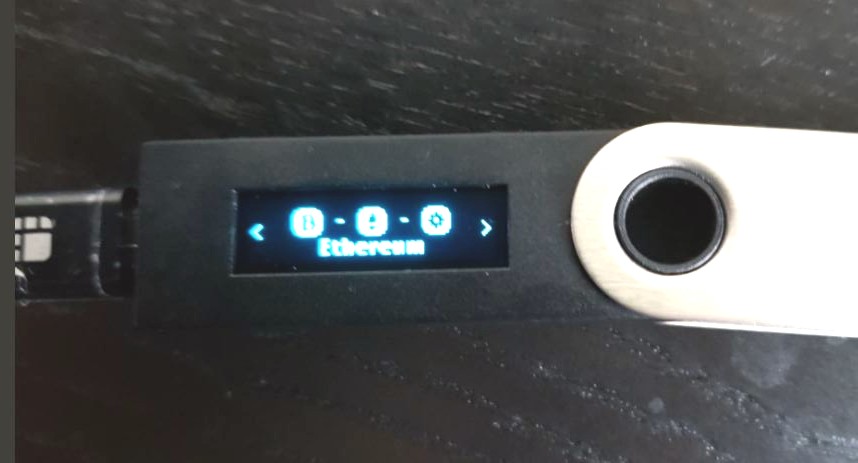
Nakon nekoliko sekundi procesuiranja, na vašem je uređaju sada i novčanik za Ethere.
Ponovite postupak sa Stellarom.
Sada na vašem uređaju imate tri novčanika: Bitcoin, Ethereum i Stellar. U nastavku ćemo naučiti raditi sa svakim od njih, budući da svaki ima neku svoju posebnost. Ta tri primjera trebala bi vam biti dovoljna da savladate druge novčanike, budući da uglavnom rade na sličnim principima.
Ako u bilo kojem trenutku tijekom instalacije „Ledger manager“ javi neku grešku, ne brinite. Najčešće je dovoljno probati nakon nekoliko sekundi ili minuta, i instalacija će biti izvršena.
Korištenje Ledger Wallet Bitcoin aplikacije za primanje i slanje Bitcoina i drugih altcoina koji dijele sličan programski kod
Najjednostavniji način za korištenje Bitcoin novčanika je Ledger Wallet Bitcoin aplikacija. Radi se ponovno o Chrome aplikaciji. Možete je preuzeti na ovom linku (Ledgerove stranice):
https://www.ledgerwallet.com/apps/bitcoin
ili izravno:
https://chrome.google.com/webstore/detail/ledger-wallet-bitcoin/kkdpmhnladdopljabkgpacgpliggeeaf
Instalirajte na uobičajeni način (kao što ste instalirali Ledger Manager aplikaciju).
Nakon što to učinite, ona će se nalaziti na istom mjestu u Chrome pregledniku – pod Apps.
Kad je želite pokrenuti, kliknite na ikonu Ledger Wallet Bitcoin. Pojavit će se ovaj prozor:
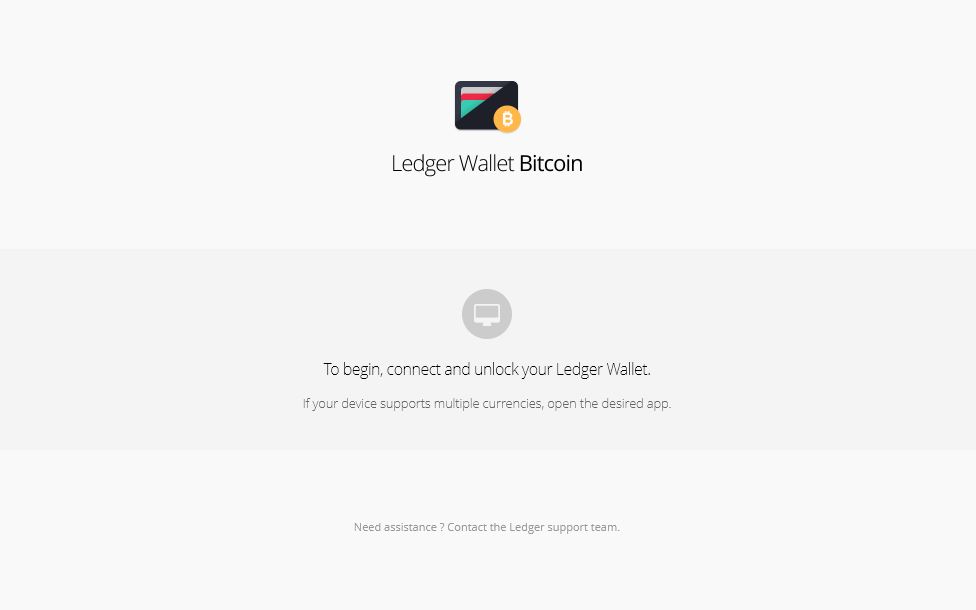
Vaš Ledger uređaj mora biti uključen u računalo i pokrenut (ukucan PIN). Na sredini ekrana mora stajati „Bitcoin“.
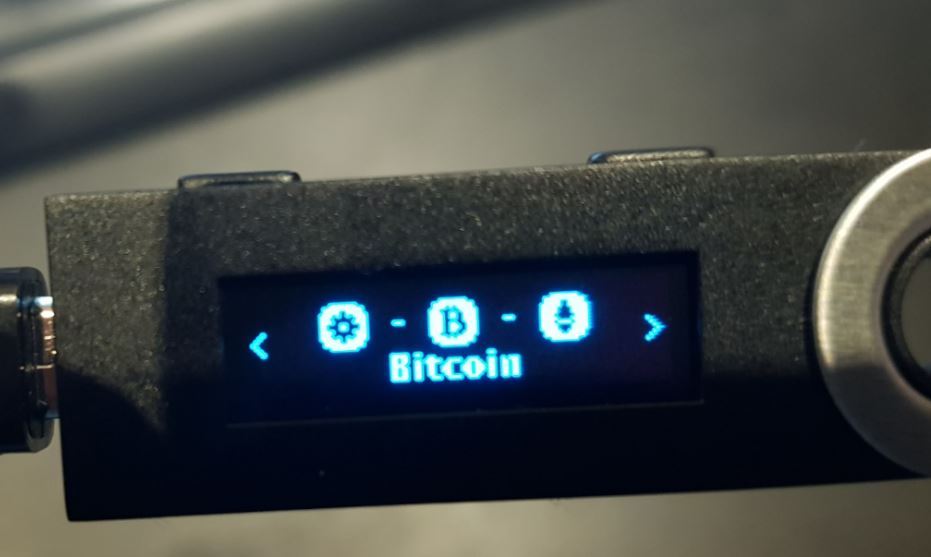
Pritisnite oba gumbića istodobno.
Na ekranu računala pojavit će se ovaj prozor:
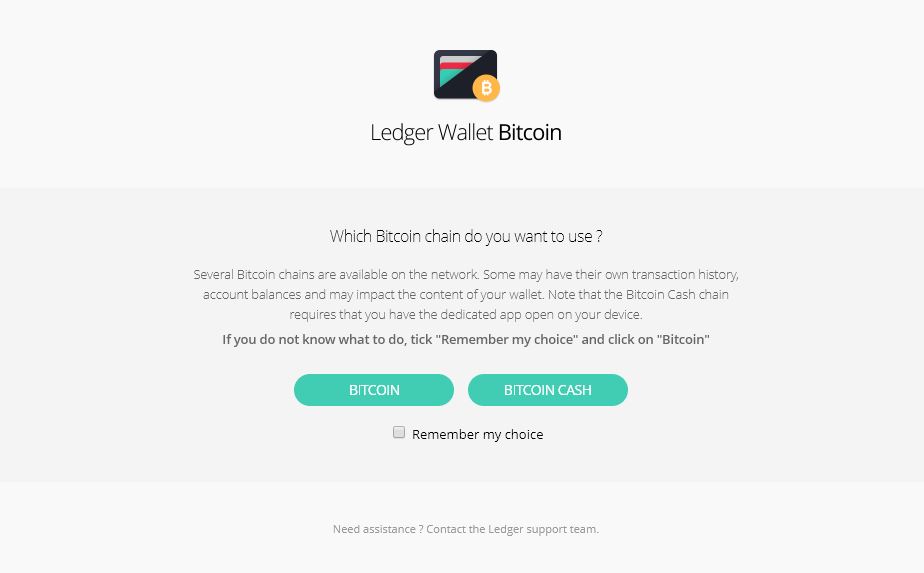
Aplikacija vas dakle pita želite li koristiti Bitcoin ili Bitcoin Cash (Bitcoin Cash je kriptovaluta nastala nekim promjenama i unapređenjima u osnovnom kodu Bitcoina. Nije jedina takva, ali je definitivno najpoznatija i najuspješnija.)
Za naše potrebe odabrat ćete Bitcoin.
Pokazat će se novi prozor:
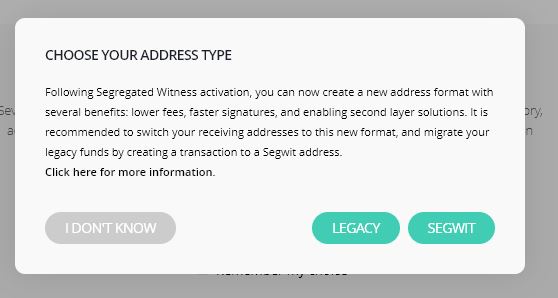
Sada vas aplikacija pita koju vrstu adrese želite koristiti. U ovom trenutku nema potrebe ulaziti u tehničku raspravu o vrstama adresa. Budući da imate tu opciju, jednostavno kliknite na „I don’t know“ (ne znam) i prepustite aplikaciji da donese odluku u vaše ime.
Nekoliko sekundi aplikacija će procesuirati i sinkronizirati vaš novčanik s Bitcoin mrežom, a zatim će se otvoriti vaš novčanik.
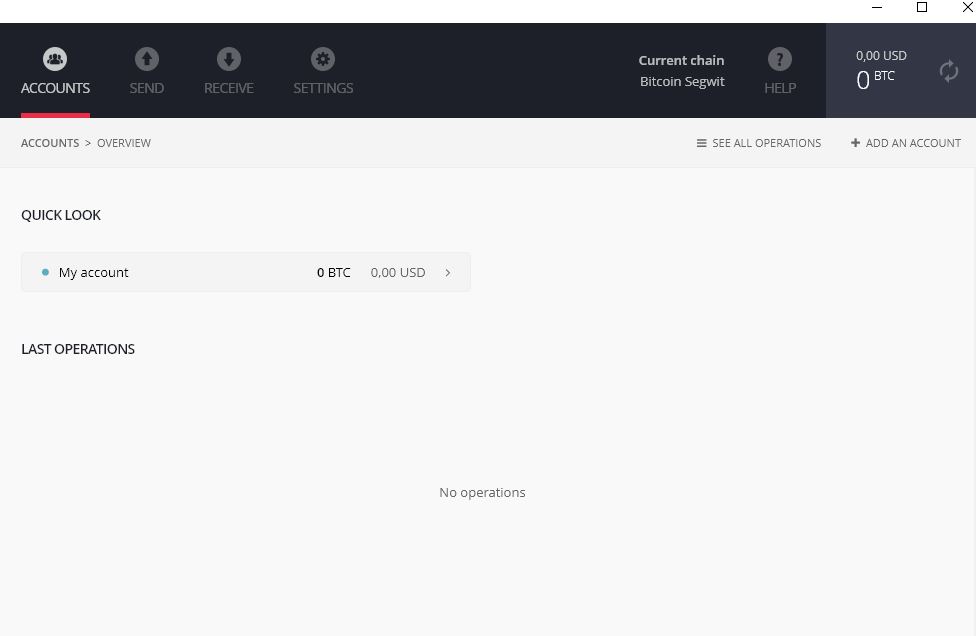
U novčaniku imate mogućnost dodati posebne račune (Add an account), recimo za slučaj da želite iz nekog razloga odvojiti sredstva – na primjer račun za trošenje i račun za štednju. Također, možete preimenovati račune kako želite. Za sada, ostavit ćemo te opcije po strani, a vi se kasnije možete s time poigrati.
Ono što je važno, primanje je i slanje Bitcoina. Ako ste završili ranije korake kriptotečaja i naučili kako primati i plaćati iz svog mobilnog Coinomi novčanika, ne biste trebali imati teškoća s ovim. U načelu, stvar je uvijek ista: za primanje morate imati svoju adresu i/ili kod, a za slanje adresu i/ili kod onoga kome želite sredstva poslati.
Hajdemo pogledati kako do svoje adrese.
Kliknite na RECEIVE (primi) u izborniku na vrhu novčanika.
Pojavit će se ovaj prozorčić:
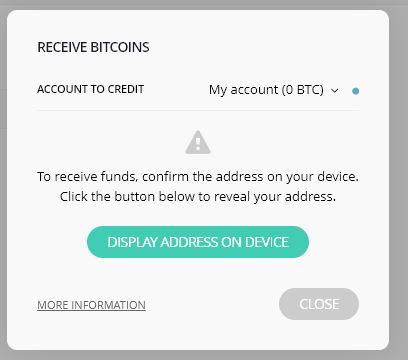
Aplikacija sad želi da potvrdite da je adresa na ekranu računala jednaka onoj koju će vam prikazati na ekranu uređaja. Da biste to provjerili, kliknite na DISPLAY ADDRESS ON DEVICE (pokaži adresu na uređaju).
Na ekranu računala pokazat će se ovaj prozor:
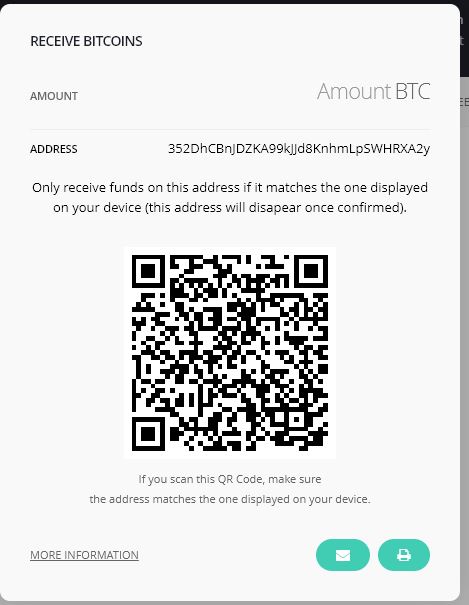
Naravno, adresa i podaci će biti vaši. Međutim, na ekranu uređaja prikazivat će se adresa koja mora odgovarati onoj koju imate na ekranu računala. To je malo nespretno provjeriti jer je adresa dulja od malog ekrana na uređaju, ali može se. Ako ste sigurni da je sve u redu, najprije kopirajte svoju adresu i/ili kod, tako da je možete poslati onome od koga primate sredstva.
Ako sami sebi šaljete Bitcoine s neke mjenjačnice, onda ćete tu adresu upisati na odgovarajuće mjesto kod slanja. Ovdje će vam izvrsno doći raniji koraci kriptotečaja tijekom kojih ste naučili prebacivati sredstva s mjenjačnice na svoj privatni novčanik. Postupit ćete potpuno isto kao i u ranijem slučaju, ali će ovaj put kriptosredstva doći na vaš Ledger Bitcoin novčanik.
Nakon što ste kopirali adresu, pritisnete gumbić iznad kvačice na ekranu uređaja. S ekrana računala nestat će prozor s vašom adresom i vi ćete se vratiti u osnovni prozor svog novčanika.
***
Recimo da imate nešto Bitcoina i da ih želite poslati iz svog novčanika. Kliknete na SEND (pošalji) u izborniku na vrhu novčanika. Pojavit će se sljedeći prozorčić:
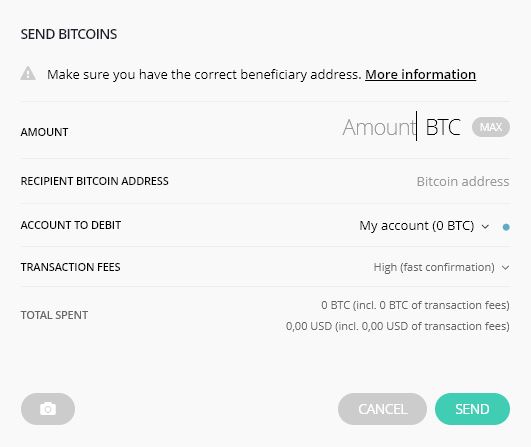
Kao i kod slanja s Coinomi novčanika, i ovdje imate iznos (Amount), a zatim adresu primatelja (Recipient Bitcoin Address) koju morate točno upisati.
Ispod toga je Account to Debit (koji račun teretite). Ako imate više računa u istom novčaniku, ovdje ćete odabrati s kojeg računa plaćate.
Zatim je Transaction Fees (naknada za transakciju), što smo također ranije objasnili. Izaberite „Standard (normal confirmation)“ opciju. To će najčešće biti sasvim u redu.
Kad sve to napravite, u posljednjem redu će vam stajati „Total spend“ (ukupni trošak) uz koji će vam aplikacija napisati koliko šaljete, kolika je naknada za transakciju i koliko ćete ukupno potrošiti.
Ako ste sa svim tim zadovoljni, kliknite na SEND.
U tom trenutku uređaj će otpočeti transakciju. Kao što sam ranije objasnio, nećete morati brinuti oko toga jesu li vaši privatni ključevi sigurni. Onaj dio uređaja koji ih sadrži nikad nije online. Znači, Ledger će sve odraditi tako da ste apsolutno zaštićeni od svih poznatih napada, a i od većine nepoznatih. Vjerojatnost da netko provali u vaš novčanik za vrijeme transakcije približava se nuli.
Tijekom transakcije aplikacija će vas vjerojatno tražiti da još barem jednom potvrdite transakciju. Slijedite naputke na ekranu – sve je prilično jednostavno. Ako ste došli do ovoga mjesta, sigurno ćete se snaći i s eventualnim sitnicama koje slijede.
Jedno upozorenje. Bitcoin funkcionira drugačije nego obična valuta. Kod običnog novca mi smo navikli da su novčanice u određenim iznosima: 5 eura, 10 eura, 100 eura. Nema novčanice od 36 eura, niti novčanice od 0,4 eura. Kod Bitcoina je to drugačije. Ako vi recimo dobijete 0,276 BTC od nekog, to je kao da ste dobili novčanicu u tom iznosu. Kad iz te novčanice plaćate, recimo, 0,176 BTC, morat ćete je dati cijelu, a zatim primiti natrag 0,100 BTC. Nakon te transakcije primatelj vaših sredstava ima novčanicu od 0,176 BTC, a vi imate novčanicu od 0,1 BTC.
Zvuči malo složeno, ali to je neobična posljedica koda po kojem radi Bitcoin. U praksi to znači da ćete kod transakcija Bitcoinom ponekad morati potvrditi plaćanje sami sebi onog ostatka od iznosa koji ste imali. No, Ledger to u većini slučajeva rješava bez vašeg znanja. Ponekad, međutim, tražit će da potvrdite i tu drugu transakciju. Možete to slobodno učiniti – vaš će trošak na kraju biti točno onakav kako je pisalo na „Send“ ekranu prije nego što ste potvrdili transakciju.
Sve u svemu, vaš Ledger Bitcoin novčanik radi slično kao i Coinomi, koji ste savladali ranije. Ali, za razliku od Coinomija koji je mobilan i pogodan samo za manje iznose, Ledger Nano S je neprobojan. U njemu slobodno možete čuvati velike količine ne samo Bitcoina, već i bilo koje druge kriptovalute koju Ledger podržava. Za sada je to 27 kriptonovčića, ali integracija ide dalje pa možete u budućnosti očekivati i drugu vrstu kriptovalute koju možete čuvati na istom uređaju.
Sada ćemo se prebaciti na rad s Etherima. Iako postoji Crome aplikacija za Ethereum, baš kao i za Bitcoin, probat ćemo nešto drugo.
Korištenje MyEtherWallet.com web stranica uz uporabu vašeg uređaja za primanje i slanje Ethera i tokena nastalih na Ethereum mreži
Ledger Wallet Ethereum aplikacija radi kao Ledger Wallet Bitcoin. Potrebno ju je instalirati i zatim postupiti isto kao i s Bitcoinima. Međutim, ta je aplikacija vrlo jednostavna i ne pruža sve mogućnosti koje ima Ethereum kao kriptoplatforma. Zbog toga ćemo koristiti web-servis MyEtherWallet.com, ali uz uporabu uređaja koji imate.
Usput ćemo obraditi postojanje „tokena“ dodatnih kriptosredstava koja služe određenoj svrsi i obično su dio nekog projekta. Posebnost Ethereuma jest da se na osnovnoj mreži mogu isprogramirati dodatne mreže, dodatni blockchainovi koji funkcioniraju zasebno, a opet su dio platforme. U biti, Ethereum služi upravo tome: to je decentralizirani kompjuter na kojemu možete programirati decentralizirane aplikacije bilo koje vrste.
Kao primjer tokena na Ethereumu spomenut ću projekt Viberate, slovenski startup, koji ima za cilj „uznemirit“ glazbenu industriju stvarajući mrežu koja povezuje glazbenike, producente i korisnike. Sve usluge, provizije, autorska prava, karte za koncerte itd. plaćat će se VIB-ovima, posebnim tokenima oko kojih se vrti eko-sustav Viberate. U ovom trenutku, na nekoj biste mjenjačnici mogli kupiti nešto VIB-ova (trenutno im je cijena 0,2 dolara, a ako projekt uspije, za nekoliko godina postoji vjerojatnost da mu cijena bude nekoliko desetaka dolara) i pospremiti ih na svoj Ledger u Ethereum novčanik. Pokazat ću vam kako se to radi.
Otiđite na ovu stranicu: https://www.myetherwallet.com/
(Preporučujem koristiti Chrome preglednik za ovaj postupak. Drugi preglednici ponekad imaju teškoća s otvaranjem prozora s Ledgerom. Ali, probajte sami.)
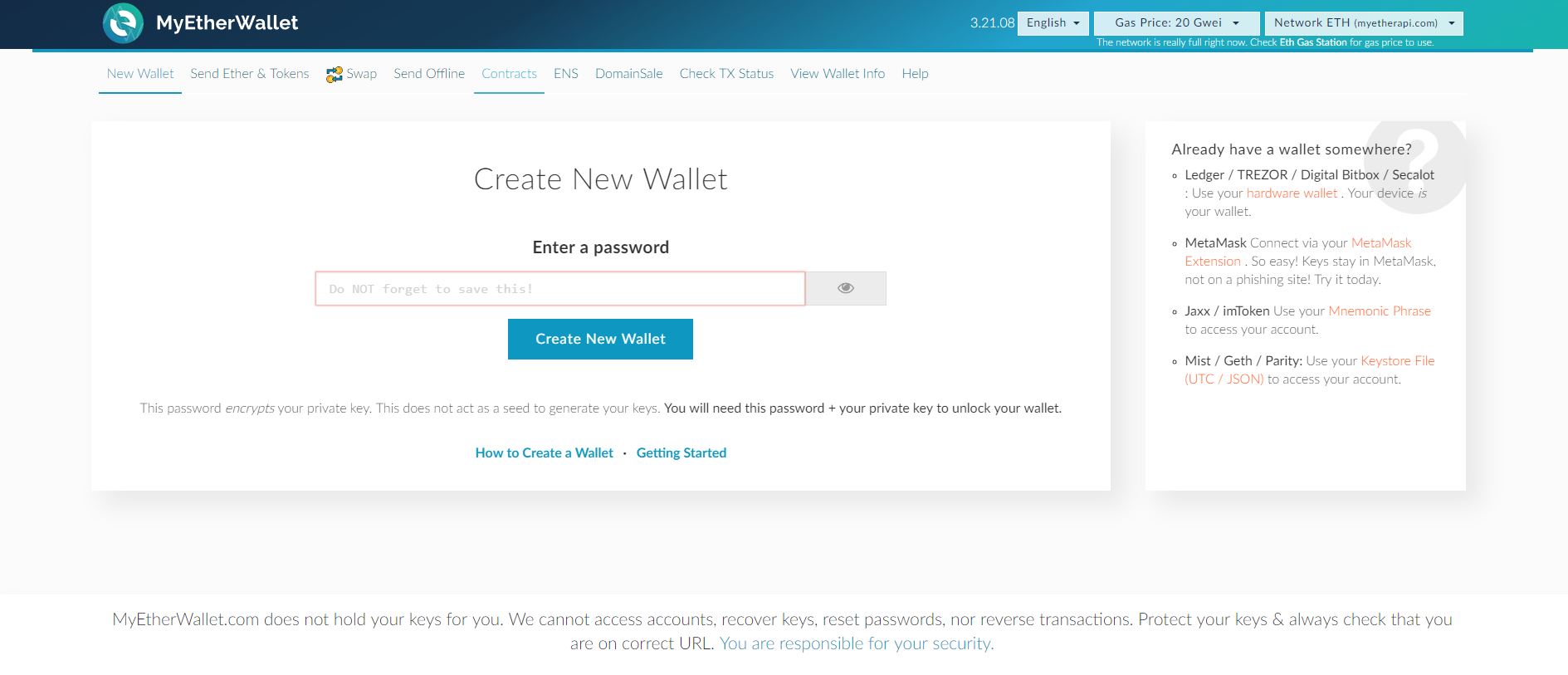
Kliknite na „Send Ether & Tokens“ u izborniku na vrhu stranice.
Zatim pod „How would you like to access your wallet?“ (Kako želite otvoriti svoj novčanik?), odberite „Ledger“. Pojavit će se ovo:
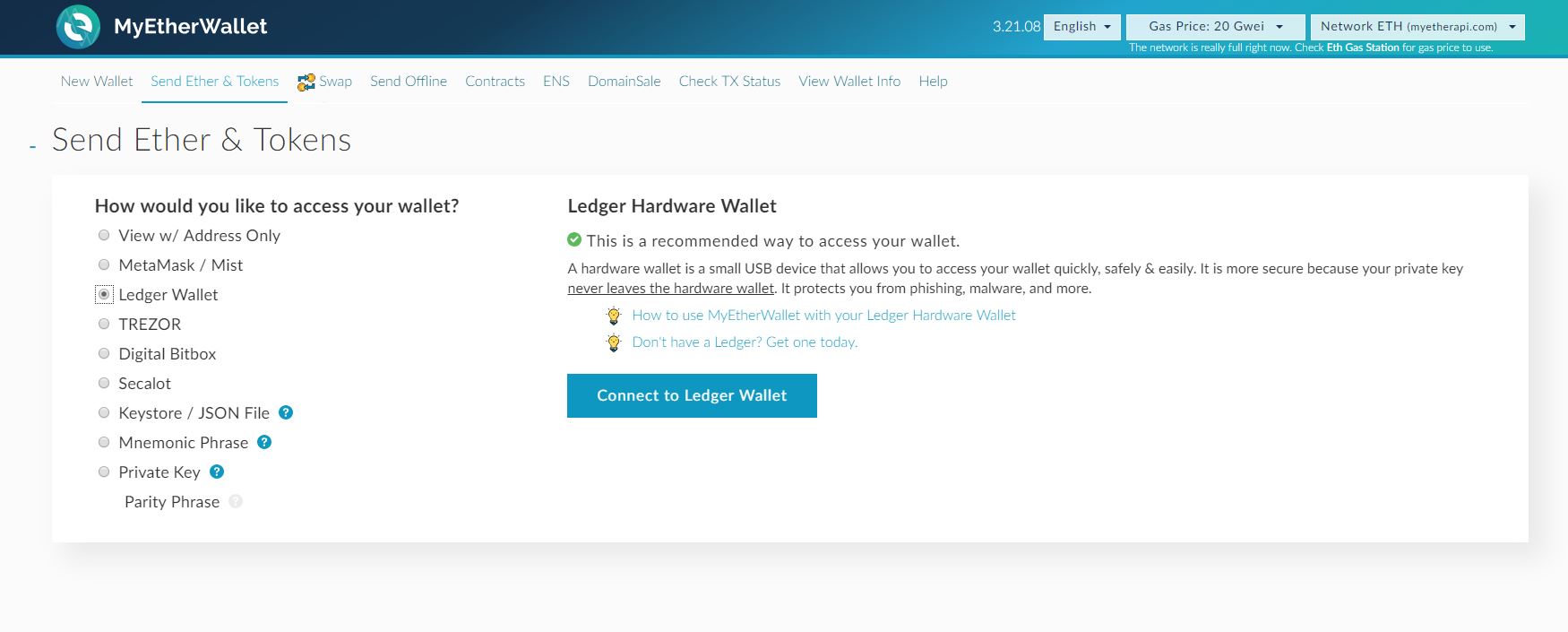
Sada ćete morati podesiti Ethereum aplikaciju na vašem uređaju.
Vaš Ledger uređaj treba biti spojen s računalom i uključen (ukucan PIN). Pomaknite se na Ethereum aplikaciju i pritisnite oba gumbića istodobno.
Sada se pomaknite na dolje dok ne dođete do „Settings“. Kliknite na oba gumbića istodobno.
Pomaknite se opet na dolje dok ne dođete do „Browser support“. Kliknite na oba gumbića istodobno.
Vidjet ćete „No“, a ispod toga „Yes“. Pomaknite se na Yes i kliknite na oba gumbića istodobno. Uređaj će vas vratiti na Browser support.
Ovaj postupak trebate provesti samo jednom. U biti ste rekli uređaju da ćete ga koristiti preko preglednika. Na taj način moći ćete koristiti stranicu MyEtherWallet.
S ovako podešenim i uključenim uređajem kliknite na CONNECT TO LEDGER WALLET (spoji se na Ledger novčanik) na prethodno opisanoj MyEtherWallet stranici.
Pojavit će se ovakav prozorčić:
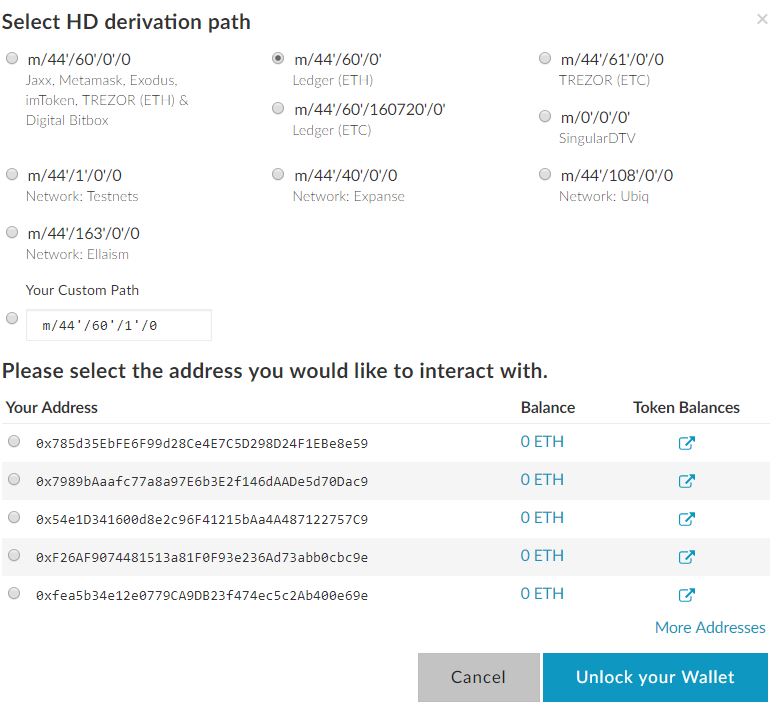
Zanimljivo je da u Ledgeru zapravo imate pet Ethereum adresa. One su vam ispisane u donjem dijelu ekrana, kao i količina Ethera koje imate. Svih pet adresa su vaše i kontrolirate ih svojim uređajem.
Ako biste željeli primiti Ethere, pošiljatelju obznanite jednu od tih adresa. Također, ako Ethere kupite na mjenjačnici i želite ih poslati sebi, pošaljite ih na neku od tih pet adresa.
Ako želite detalje računa, označite kružić pored jedne od adresa i kliknite „Unlock your Wallet“ (otključaj svoj novčanik). Pojavit će se sljedeći ekran:
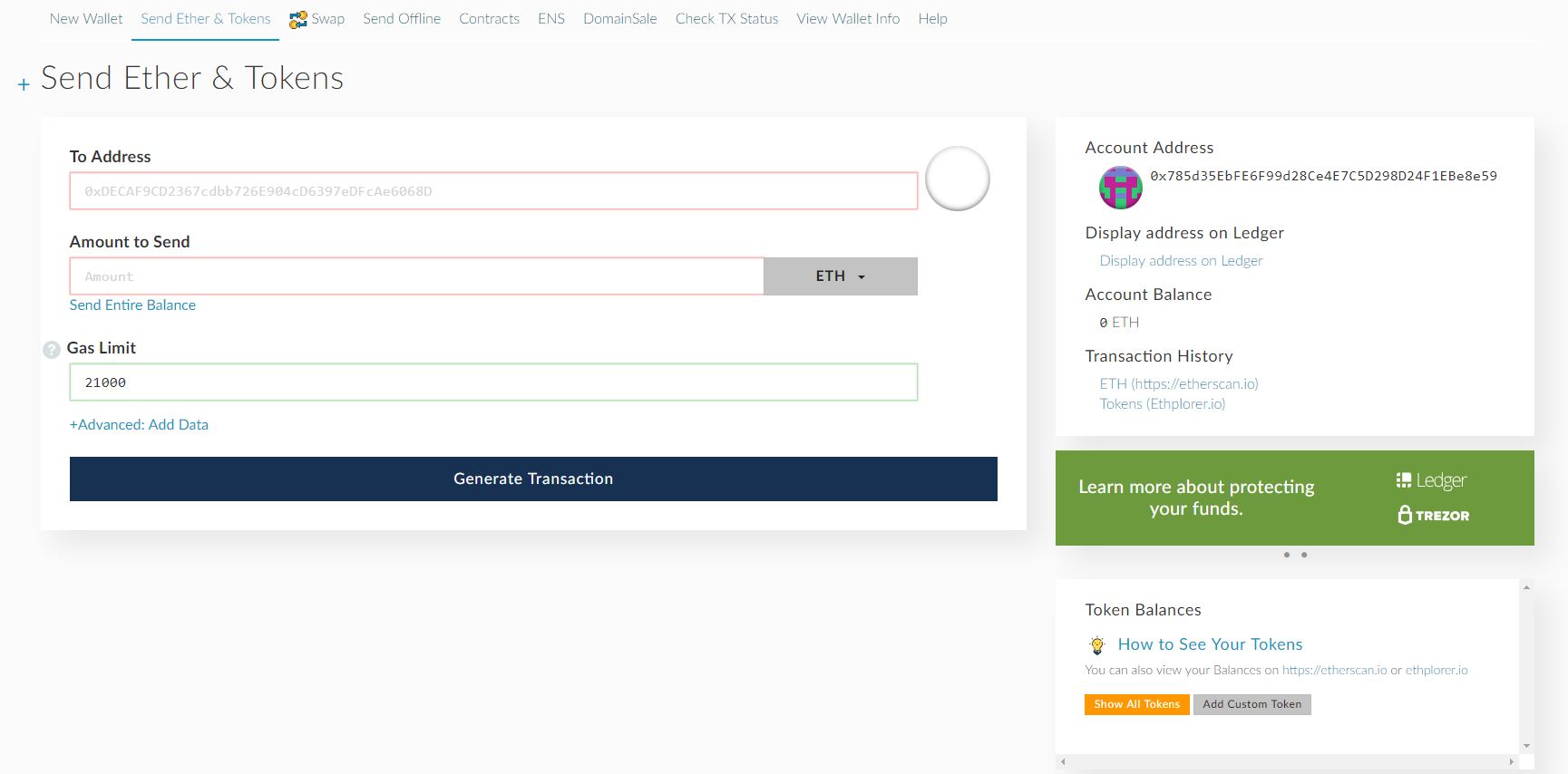
Kad biste imali nešto Ethera i željeli ih nekome poslati, postupili biste na uobičajeni način koji ste već upoznali. U polje za adresu upisali biste točnu adresu primatelja, a zatim i iznos.
Kod Ethera, transakcije se plaćaju u GAS-u. Obično ćete ostaviti to što piše „21000“. To je maksimalna cijena transakcije. Vjerojatno je da će obična transakcija Ethera koštati manje. Nemojte se igrati sa smanjenjem „Gas limita“ jer vam se može dogoditi da stavite limit prenisko, transakcija neće uspjeti, a potrošit ćete Gas. Ako stavite više, ako ne potrošite sve, ostatak vam se vraća.
Čisto radi informacije o jedinicama Ethera, evo jedne tablice:
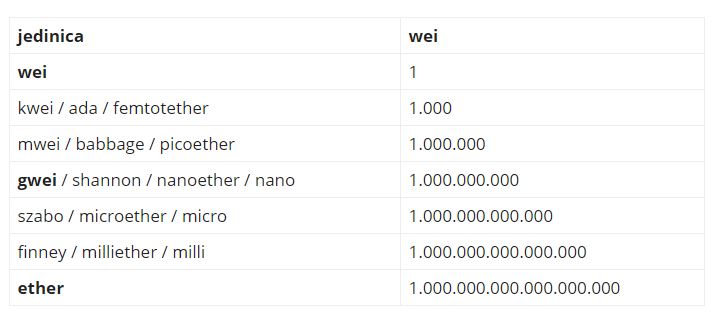
Prema podacima s „Ether Gas station“ stranice u ovom trenutku najjeftinija transakcija je 0,016 dolara, a najskuplja preko 15 dolara.
Međutim, vi doista s tim ne morate razbijati glavu. Vjerojatno ćete raditi jednostavne transakcije pa će i naknade biti u smjeru manjih.
Kad ste ispunili sve što je potrebno, kliknut ćete na GENERATE TRANSACTION, a zatim, kad se transakcija generira, potvrditi je na uređaju. U načelu, sve bi moralo ići vrlo jednostavno.
***
Ako biste na svoju Ethereum adresu poslali neke tokene (morate pripaziti da su to takozvani ERC20 tokeni jer jedino oni idu u Ethereum novčanik, a s obzirom na to da se pojavljuju i druge platforme poput Ethereuma, to morate provjeriti), ti bi tokeni također bili na toj adresi. Najjednostavniji način da provjerite koji su to, je sljedeći: kliknete tamo gdje stoje ETH, i pogledajte nudi li vam izbornik nešto drugo.
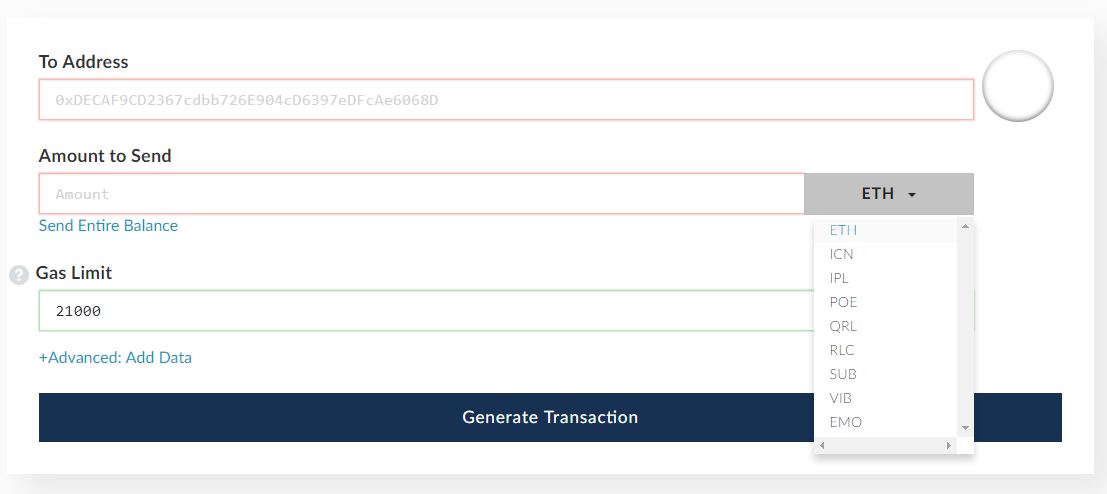
Primjerice, na ovom Ethereum novčaniku nalazi se dosta raznih tokena – ICN, IPL, POE, QRL, RLC, SUB, VIB itd.
S njima možete baratati kao i s Etherima, slati ih i primati preko iste adrese. Koliko točno tokena ima u novčaniku, možete provjeriti s desne strane pod „Token balances“ (Iznosi tokena).
***
Oko svega ovoga moglo bi se još dosta toga reći, ali za potrebe upoznavanja s mogućnostima vašeg Ledgera, ovo je sasvim dovoljno.
Za kraj ćemo obraditi još jedan primjer uporabe web-sučelja u suradnji s Ledger Nano S uređajem.
Korištenje web-novčanika uz uporabu vašeg uređaja na primjeru Stelara i njegove kriptovalute Lumena
Stellar je također neka vrst kriptoplatforme. Njenu kriptovalutu Lumen upoznali ste kod plaćanja kriptotečaja i ovog članka. Stellar je vrlo brza platforma, omogućava jeftina kriptoplaćanja i osobno mi se sviđa (što ne znači da se mora sviđati i vama).
Lumene kojima ste platili ovaj članak držite u SatoshiPay novčaniku u svom pregledniku. Oni s tog mjesta mogu izići jedino kod plaćanja. Međutim, iz više razloga mogli biste poželjeti imati Lumene u svom vlastitom novčaniku. Prvo, možda ćete njima platiti nešto izvan SatoshiPay sustava. I drugo, oni bi mogli predstavljati dobru investiciju. Primjerice, trenutačna cijena od 0,35 dolara (u trenutku kad ovo pišem), mogla bi narasti i do deset puta u roku od godinu-dvije. Naravno, to su samo procjene. Investicije u kriptosredstva su visoko špekulativne i ni na koji način ne biste smjeli ovaj tekst smatrati investicijskim savjetom. Upravo suprotno, moj je glavni motiv pokrenuti KORIŠTENJE kriptosredstava za svakodnevna plaćanja.
Hajdemo pogledati specifičnost Stellar novčanika na vašem Ledger uređaju.
Otiđite na sljedeću stranicu:
https://www.stellar.org/account-viewer/#!/
Pojavit će se ovakav ekran:

Vaš Ledger mora biti uključen, PIN ukucan i aplikacija Stellar postavljena na sredinu ekrana. Pritisnite istodobno oba gumbića.
Znak „Sign in with Ledger“ (otvorite novčanik pomoću Ledgera) će se obojiti plavo (ranije je bio siv) i možete kliknuti na njega.
Otvorit će se vaš Stellar novčanik:
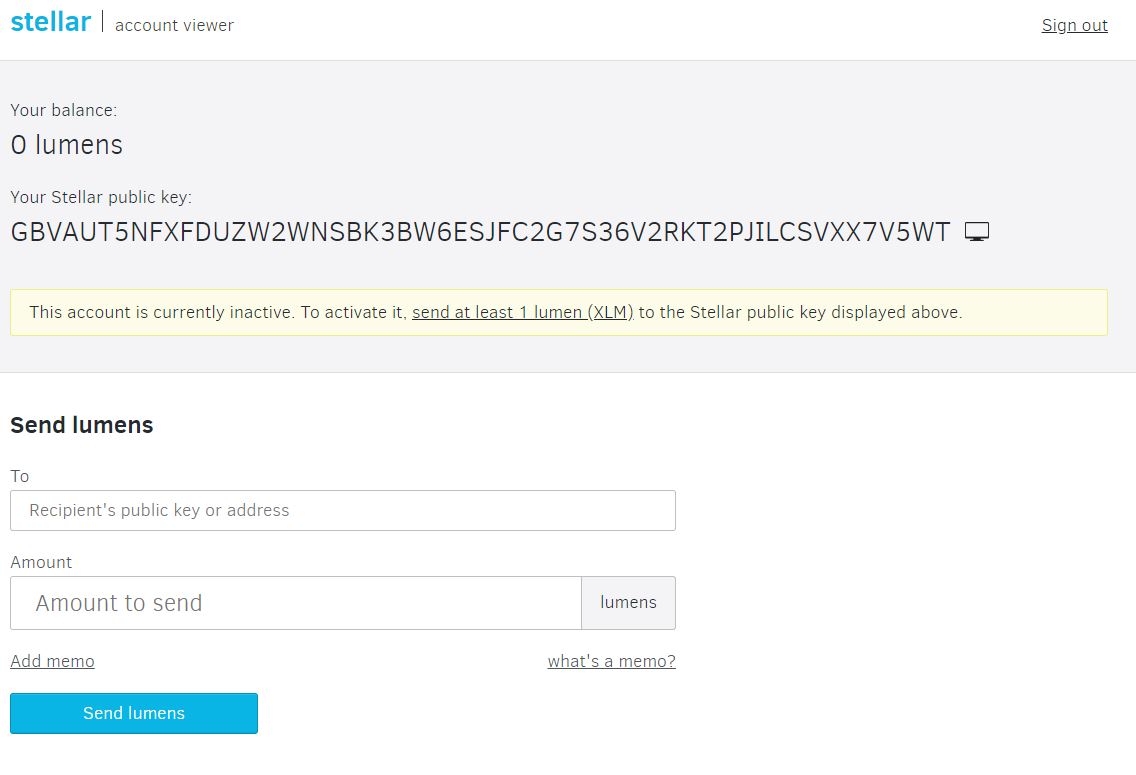
Kao što vidite, Stellar adresa (public key, javni ključ) je nešto drugačija nego dosadašnje: sva su slova velika. Također, primijetit ćete da natpis kaže kako je vaš račun trenutno neaktivan. Da biste ga aktivirali, trebate poslati barem 1 Lumen na svoju adresu. Naravno, da biste to mogli, morate Lumene kupiti na nekoj mjenjačnici koja ih prodaje. U ranijim koracima kriptotečaja obrađivali smo kako kupovati kriptosredstva preko mjenjačnice Coinbase, ali tamo ne možete kupiti Lumene. Ako biste ih željeli dobaviti morali biste najprije na Coinbase kupiti Bitcoine, zatim Bitcoine poslati na neku drugu mjenjačnicu (recimo Binance, Bitrex ili neke od mnogih drugih), tamo kupiti Lumene i zatim ih poslati u svoj Ledger. Detaljno objašnjenje tog postupka izlazi iz okvira ovog članka, ali rado ću pomoći ako bude pitanja u komentarima.
Lumene možete i zaraditi – recimo kao vlasnik web-stranica, instaliranjem SatoshiPay sustava i ponudom nečega što će ljudima biti dovoljno vrijedno da vam plate Lumenima – baš kao što je napravljeno u ovom slučaju.
Kako god bilo – jednom kad imate Lumene, poslat ćete ih na svoju adresu koja stoji u vašem novčaniku.
Ako ih budete slali iz novčanika nekom drugom, postupak je vrlo sličan onima koje smo obradili ranije. Upišete adresu primatelja i količinu Lumena koje šaljete. Imate mogućnost dodati i tekstualni „memo“ koji se sastoji od najviše 28 znakova. To može recimo biti poruka primatelju.
Kad ste sve to upisali, kliknete na „Send Lumens“. Uređaj će vas tražiti da potvrdite transakciju na uobičajeni način. Kad to učinite, sve ostalo prepustite Ledgeru i Lumeni će stići na svoj cilj.
***
Uređaj Ledger Nano S jedan je od najcjenjenijih u kriptosvijetu, kako zbog svoje sigurnosti tako i zbog svoje praktičnosti i jednostavnosti uporabe. Onima koji nisu navikli na posebnosti kriptonovčanika vjerojatno se Ledger čini složenim. Vjerujte mi, nije! U usporedbi sa svim ostalim novčanicima, postupcima, mogućim greškama, bugovima, detaljima koje razumiju samo programeri, Ledger Nano S je čista jednostavnost! Kriptotehnologija mora još mnogo napredovati da bi doista bila prilagođena korisniku. No, isto tako je točno da se i korisnici moraju prilagoditi novom načinu razmišljanja i preuzimanju odgovornosti za nešto što je donedavno bilo u rukama centraliziranih institucija.
Nadam se da vas je ovaj kratki kriptotečaj osposobio za osnovno korištenje mobilnih i tvrdih kriptonovčanika, ali još više, da vas je zainteresirao i nadahnuo za ulazak u jedan sasvim novi svijet drugačijih financija.
Najvažnije: počnite upotrebljavati kripto! Nemojte samo sjediti sa strane i dalje raditi i živjeti na isti način kao i do sada. Ako tako činite, zapravo činite uslugu sustavu koji teško leži na plećima svih ljudi ovoga planeta. Kripto u ovom trenutku nije savršen, ali nudi alternativu. Na nama je da je iskoristimo.
Bilo bi mi drago čuti vaše mišljenje, pitanja ili komentare članka kojeg ste upravo pročitali...